

Easyper 경리는 회사의 현재 살림살이를 정확히 알려주는 회계에 대해 이야기합니다.
회사를 운영하면서 이번 달 얼마를 팔아서 얼마가 남았고 얼마를 수금해야 하고,
얼마를 주어야 하는지 마지막 어디다 돈을 썼는지 한눈에 본다는 것은
회사를 운영하면서 가장 중요한 일입니다.
왜냐하면 앞으로 해야 할 일과 하지 말아야 할 일을 정해주기 때문입니다.
그래서 경리는 나라에서 법에 맞추어 정리하도록 만들어 놓았습니다.
하지만 저 같은 공대 출신이 전문 경리에 맞춘 회계 장부를 만들 재주는 없고,
가장 비슷하게 초보자도 쉽게 파악할 수 있도록 만들었습니다.
어설프지만, 저와 비슷한 처지의 사장님들은 다들 최고라고 하시고
이대로 서류 출력해서 회계사무소에 주니 매우 좋아하십니다.
그런 거 보면 업무에는 쓸모가 있어 보입니다.
그럼 이야기를 시작합니다.
1. [매출장 집계 폼]
매출장 집계 폼이란
얼마를 팔았는지 집계를 내어 한눈에 보도록 만들어 주는 폼입니다.
시작폼의 두번째로 올라있습니다. (두번째로 많이 찾고 중요하다는 말입니다.)
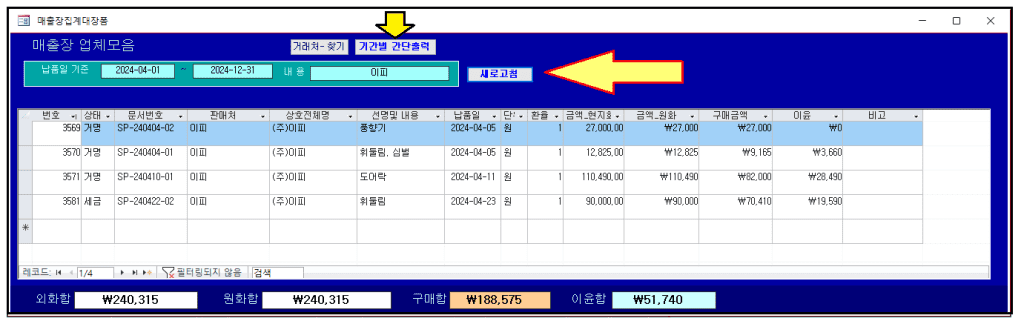
시작폼의 [매출장 집계 폼]을 누르면 아래 그림과 같은 모양이 보입니다.

[매출장 집계 폼]의 사용은 매우 간단합니다.
모든 합계를 모아 놓은 것이니 간단한 검색 조건으로 금방 사용이 가능합니다.
[매출장 집계 폼]을 열고 아래와 같이 기간과 검색 조건을 입력하면
그 결과가 바로 바로 화면 출력이 됩니다.
이 상태로 [기간별 간단 출력] 단추를 누르면 종이 출력도 됩니다.
엑세스 프로그램의 머리글 도구에서 각종 검색조건을 줄 수 있는 필터 난이 있습니다.
이 필터난을 이용하면 좀더 상세한 검색 조건을 직접 주어서 검색도 가능하지만,
제 경험상 Easyper 조건만으로 충분해 보입니다.
필터 사용방법은 엑셀이나 워드의 사용방법과 100% 같습니다. 참조하세요.

Easyper 프로그램 처음 구입한 분들은 자료가 많지 않아 검색이 잘 안됩니다.
나중에 자료가 많아지면 검색해 보세요
이게 이 [매출장 집계 폼]을 만드는 방법을 이야기합니다.
1-1. [매출장 집계 폼] 입력방법
[매출장 집계 폼]은 문서번호별 매출금과 매입금 합계 이윤을 보여주는 최종 집계표입니다.
매입, 매출장의 합계를 모아서 한 개의 폼으로 만들어서 회사의 실적을
실시간으로 한눈에 볼 수 있게 만들어 주는 폼입니다.
각 회사에서는 일별, 주별, 월별, 분기별 마감하여 실적표를 뽑아 보고하는데,
이 실적표를 실시간으로 보여준다 생각하면 됩니다.
이 폼이 만들어지는 순서는….
모든 매출과 매입은 견적서에서 만들어지고 금액이 조정됩니다.
그래서 견적서에서 만들어진 최종금액을 매입장과 매출장에 정리하고,
이중 합계금액을 [매출장 집계 폼]에 모으는 것입니다.

이렇게 모든 서류는 서로 연관이 되어 있습니다.
그래서 견적서를 마감하여 매입매출장과 매출장 집계 보고서까지 한꺼번에 만들 수 있습니다.
하지만 견적서를 수정한다고 매입매출장과 매출장 집계 보고서가 자동으로 수정되지는 않습니다.
중간에 단추를 두어서 자동입력을 선택하고
입력된 내용도 추가 수정이 가능하게 하여 서류의 유연성을 주었습니다.
(물론 이 말은 실수나 고의로 장부가 틀릴 수도 있다는 말입니다.
모든 회계장부도 마찬가지입니다.
프로그램 아무리 좋아도 가끔 전반적인 확인이 필요하다는 이야기 입니다.)
2. [견적서 약식 폼]
[견적서 약식 폼]이란 견적서 작성 후 매입매출장과 실적 보고서 작성을 위한 중간 정리 과정입니다.
작성방법은…..
우선 임의의 데이터를 집어넣은 임의의 견적서를 하나 준비합니다.
( 보통의 경우는 견적서는 미견적->견적서->미선적의 상태인 서류가
납품을 완료하고 마감을 하는 경우에 이 작업을 합니다. )
이제 [견적서 폼] 머리부분에서 설명하지 않았던 [집계 전송]과 [집계표]를 누르면
[견적서 약식 폼]으로 견적서의 내용이 압축되어 전달됩니다.
2-1. [집계 전송]
견적서 폼에서 [집계 전송]을 누르면,

아래와 같은 [견적서 약식 폼] 이 보입니다.

1. [매출장 집계 폼] : 이곳 입력이 완료되면 최종 결과를 보내는 단추
2. [수지출력] : 이곳 입력한 내용을 서류로 출력하는 단추
3. [매출장 마감] : [매출장]에 정리한 내용을 자동으로 입력하는 단추
4. 추가로 입력해야 하는 부분 화면의 회색 빈칸들
5. 매출의 정보를 입력하는 곳
6. 견적서에서 구매처 거래 집계되어 들어온 부분
7. 견적서 약식폼 합계표 출력 부분
대부분의 내용이 [견적서] 폼에서 자동으로 불러온 것입니다. .
하지만 많은 부분은 아직 빈칸으로 남아서 입력을 해야 합니다.
2-2. [견적서 약식 폼] 입력
2-2-1. 매출 금액 입력하기
제일 처음 할 일은 매출금액을 입력하는 일입니다. (견적서 약식 폼 그림 5번)

그림 5번은 견적서의 하위부분을 거의 그대로 가져온 것입니다.

이 내용을 이곳에서 다시 한번 더 적어 준다고 생각하면 됩니다.
하지만 매출금액은 직접 적어 넣어야 합니다.
왜냐하면 여러가지 이유로 견적서 작성금액과 실적 매출로 적히는 금액이 다를 수 있기 때문입니다.
[거래명세서] (외국이라면 인보이스)로 발급된 금액을 적으면 됩니다.
샘플 데이터 SP-240607-01 이라면 합계금액은 $59.52 입니다.
나머지 부가세, 할인, 커미션 등의 내용이 있다면 적어 넣어 주시면 됩니다.
저는 참고로 할인을 0.52 라고 적어서 합계금액을 $59.52 -> $59.00 로 변경하여 보겠습니다.
그러면 5번은 아래와 같이 보이게 됩니다.

이제 매출 부분은 입력이 완료되었습니다.
2-2-2. [매출장 마감]
매출금액이 정해지면, 이 금액을 매출장에 입력을 해야 합니다.
이때 사용하는 단추가 [매출장 마감] 단추입니다.
시험삼아,

임의로 부가세에 10을 입력하고 커미션은 20을 입력해 봅니다.
그러면 59.52-0.52-20.00 + 부가세 10 = 49.00 이 최종금액이 됩니다.
이때 [매출장 마감] 단추를 눌러봅니다.

이제 매출장에 금액이 새로 올라왔습니다.
2-2-3. 매입 금액 입력하기
견적서 약식 폼 그림 6번은 매입에 대해 정리하는 곳입니다.

[견적서 폼]에서 합계금액을 받아온 것이니, 간단히 수정할 것이 있으면 직접 하면 됩니다.
이중 [반품합계] 난은 반품이 된 것이나 할인을 했는 등의 금액이 줄어든 금액을 적는 곳입니다.
그 내역을 [반품 내역]에 간단히 적어 주면 됩니다.
2-2-4. [매입 마감]
위의 [매출장 마감]과 같은 방법으로 최종금액을 [매입장]에 입력할 수 있습니다.


2-2-5. 매입, 매출장 일시
견적서 집계인 [견적서 약식 폼]에는 2개의 날짜가 있습니다.

위의 [매출일]은 [매출장]의 일시를 받고
밑의 [납품일]은 물건을 납품한 날짜로 [매입장]의 일시입니다.
보통 납품이 먼저 일어나고 거래명세서는 나중에 전달되기 때문에 구별되었습니다.
2-2-6. 납품자, 장소

납품자와 장소는 물건을 납품한 사람과 장소이므로 참조사항으로 적으면 됩니다.
“납품자 : 홍길동 대리 장소 : 울산 중앙부두” 정도가 되겠습니다.
2-2-7. [BILL NO]

Bill No.는 매출에 관련된 문서번호를 참조하는 곳입니다.
B/L No. 을 적어도 되고 나름대로 참고 번호를 적으면 됩니다.
저의 경우 세금계산서 발급하면 세금계산서 대장에서 일련번호를 받아서
“ 24-2-001” 같은 형식으로 적어 놓습니다.
(아래 3-1. 세금계산서 일련번호 참조)
각 항목에 어떤 식으로 참조하여 이용하는 가는 각 회사에 맞추면 됩니다.
3. 세금계산서
이전에는 세금계산서를 손으로 발급했기에 집계를 내고 빠진 것이 없는지 확인하는 작업이 꼭 필요했습니다.
하지만 이제는 컴퓨터로 다 발급을 하십니다.

국세청 홈텍스에 가면 매출 매입 세금계산서 발급 내역과 집계가 나옵니다.
그래서 요즘에는 분기별 부가세나 종합소득세 신고때에도 회계사무소에서
세금계산서 발급 내역이나 매입 세금계산서 모아 놓은 거 가져가지 않습니다.
저도 이 부분을 앞으로 없애야 하나 고민입니다.
사용 여부는 각자의 판단으로 결정하세요.
3-1. 세금계산서 일련번호
저는 세금계산서의 일련번호를 주어서 누락을 방지하고
이렇게 생긴 일련번호를 매입매출장에 각각 기록해 놓습니다.
이렇게 해서 까먹고 발급하지 않았거나 받지 못한 세금계산서를 발급해 달라고 연락하기도 합니다.
일련번호를 주는 방법은

의 방식을 사용합니다.
| 일년을 나누는 분기 분기는 회계에서 사용하는 말로 기간을 나누는 방식입니다. 1~6월 : 상반기 7~12월 : 하반기라고 하고 1~3월 : 1/4 분기 4~6월 : 2/4 분기 7~9월 : 3/4 분기 10~12월 : 4/4 분기 로 주로 사용합니다. (“삼사 분기”나 “상반기” 라는 말은 들어 보셨을 겁니다) |
이유는 제가 부가세 신고를 일년에 4번 하기 때문에 그럽니다.
3-2. 세금계산서 매출, 매입]
세금계산서 매출은 [시작 폼] / [세금계산서_매출] 누르면 열립니다.

내용은 너무나 간단하여 따로 설명할 것도 없습니다.
검색도 엑세스 프로그램에서 기본으로 주어지는 검색방법을 주면 충분히 검색이 됩니다.

머리부분 [기간별 출력] 을 누르면 종이로 출력이 됩니다.

1. [기간별 출력] 실행 단추 누르면 2번이 뜨고 3번 확인하면 4번이 나옴
2. 기간별 조건을 입력하는 방법
“예 : 23-4 로 치면 2023년 4분기 (10~12월간) 의 결과가 나옴
3. 확인 단추 2번 기간입력후 확인
4. 조건에 맞춰 출력된 화면의 모습
저 같은 경우는 지금도 분기별 출력하여 회계사무소 보냅니다.
세금계산서 매입은 매출과 거의 모든 것이 같습니다.
사용방법도 출력 방법도 다 같습니다. 따로 설명을 생략합니다.
이게 경리에서 현금 출납부인 [입출금]과
거래처 장부인 [매출장대장] 과 [매입장대장]이 남았습니다.
요건 좀더 상세한 설명이 필요해 다음장으로 넘깁니다.