

Easyper견적서 문서관리 는 Easyper의 견적서 입력하는 방법을 설명한 곳 입니다.
견적서 입력 연습이 견적서의 내용을 직접 입력하는 방법이라면
Easyper견적서 문서관리는 문서전체를 관리하는 방법입니다.
주로 견적서의 머리 부분에 그 기능이 모여 있습니다.

하지만 견적서 머리부분의 내용중
2-2. Easyper 견적서 입력-내용입력 에서
업무대장의 문서번호 입력하면서 이미 이야기한 내용이 많습니다.
그 내용을 빼고 문서 관리 부분만 골라내면 아래와 같습니다.

그럼 문서관리 기능의 단추들을 하나씩 이야기하겠습니다.
1. 수출서류 만들기 단추
제일 처음 보이는 3개의 단추 [INV추가] [INVOICE] [PK-LIST]는
외국으로 수출할 때 영문으로 인보이스와 패킹리스트를 작성하는 단추입니다.
그러므로 Easyper 1,2 단계에선 필요 없고 Easyper 3,4 단계라도 수출을 하시지 않으면 크게 필요가 없습니다.
수출서류가 필요 없으신 분은
1. 수출서류 만들기 단추 를 지나서
2. 복제 단추로 넘어가시면 됩니다.
제일 처음 보이는 3개의 단추 [INV추가] [INVOICE] [PK-LIST]는
외국으로 수출할 때 영문으로 인보이스와 패킹리스트를 작성하는 단추입니다.
그러므로 Easyper 1,2 단계에선 필요 없고 Easyper 3,4 단계라도 수출을 하시지 않으면 크게 필요가 없습니다.
수출서류가 필요 없으신 분은
1. 수출서류 만들기 단추 를 지나서 2. 복제 단추로 넘어가시면 됩니다.
1-1. [INV추가]
우선 수출서류를 만들기 위해서 기초 입력된 서류가 있어야 하므로
하기 데이터가 입력된 임시 서류 번호를 하나 작성합니다.

저는 판매처 “이피” 문서번호 “SP-240607-01” 로 해서 이 자료를 입력했습니다.
이제 [INV추가]를 누르기 전에 [INVOICE] 와 [PK-LIST]를 각각 먼저 눌러 봅니다.

둘 다 새로운 화면은 보이지만, 내용은 없습니다.
그럼 각 화면을 닫고
(화면 머리 제일 우측 x 표시 누르면 닫아집니다.)

[INV추가]를 눌러봅니다.

그러면 아까 [INVOICE] 단추를 눌렀을 때 떠올랐던 화면이 열리는데
이제는 견적서에서 입력한 내용이 적혀서 열리는 것을 볼 수 있습니다.
열린 화면을 닫고 (화면 머리 제일 오른쪽 x 표시 누르기)
[PK-LIST] 단추를 눌러보면 여기도 입력된 내용이 적힌 모습이 나온 화면이 보입니다.

그리고 두 화면 다 머리부분을 보시면 비슷한 단추가 보입니다.

이중 [견적서로] 는 인보이스 패킹을 닫고 견적서로 돌아가는 것이고
[출력하기]는 모든 문서의 출력을 하는 곳 입니다.
물론 아직 입력이 다 되지 않았으니 출력은 나중에 알아야 할 것이고
[새로 고침]은
2-1. Easyper사용- 업무대장 입력 연습 2-3. 새로 고침 단추에서 설명했듯이
모든 문서를 작성하는 중 수시로 눌러 주어 데이터 저장을 하는 단추입니다.
항상 습관처럼 눌러 주세요.
그리고 남은 건 인보이스 화면에선 [PK-LIST로] 가 있고
패킹리스트 작성폼에선 [INVOICE로] 가 있습니다.
말그대로 서로 화면을 넘어가는 단추입니다.
직접 눌러 보시면 금방 알 수 있습니다.
이제 남은 건 PK-LIST 작성폼에서 [업체별 모음]인데
이건 패킹 리스트 작성할 때 상세히 설명하겠습니다.
1-2. [PK-LIST] 패킹 리스트
인보이스를 먼저 이야기하지 않고 패킹리스트를 먼저 이야기하는 이유는
모든 인보이스에 간단한 상품 포장상태 (패킹 상태)를 적어야 하기 때문입니다.
최종 패킹 상태가 간단하게 파악이 된다면
아예 패킹리스트를 보내지 않고 인보이스와 패킹을 한 장에 같이 작성하여 보내기도 합니다.
여기서는 패킹 리스트를 상세히 작성하는 법을 이야기합니다.
[PK-LIST] 단추를 눌러보면,
패킹의 화면이 열리면서, 머리글들이 보입니다.

1-2-1. 자동으로 오는 것
이중 견적서를 만들면 자동으로 불러오는 내용이 있습니다.
S-1 (대 항목) / 일련번호 / 상호/ PT(부서) / No. / Description (내용) / 수량 / Unit
의 총 8가지 입니다.
(견적서 머리글과 이름이 다른 것은 패킹리스트가 영어 서류라서 일부는 영어로 표시했으니 착오 없기를 바랍니다. )
이중 S-1 (대 항목)은 견적서도 설명을 하지 않았습니다.
S-1 (대 항목)이 무엇이냐 하면,
PT(부서) 처럼 품목을 나누는 기준을 한 개 더 둔 것입니다.
예를 들어 1월 청구에 갑판,기관부가 다 있고 2월에도 갑판,기관부의 청구가 다 있는데, 2가지 다 한 문서로 작성한다면,
1,2 월이 S-1(대 항목) 이 되고 갑,기관부가 PT(부서)가 됩니다.
하지만 이런 경우 저는 아예 서류번호를 한 개 만들어 작성하는 걸 선호 합니다.
그래서 S-1(대 항목)을 숨겨 놓은 겁니다.
하지만 꼭 구태여 같은 서류에 작성해 달라는 거래처도 있어 만들어 두었습니다. 참고하세요
나머지 일련번호 / 상호/ PT(부서) / No. / Description (내용) / 수량 / Unit는 견적서의 내용이 그대로 온 것이니 설명을 하지 않습니다.
1-2-2. 팔레트 (Wooden Palette)
팔레트로 포장을 하는 경우가 있습니다.

보낼 물건이 많아서 팔레트 개수가 2개를 넘을 경우
어느 팔레트에 물건을 넣었는지 표시하기 위해 사용합니다.
보통 1, 2 혹은 기관부, 갑판부와 같이 팔레트 구분 표시를 합니다.

1-2-3. 포장개수
한가지 품목인데 박스 포장이 많은 경우가 있습니다.
예를 들어 면장갑인500 타 10타씩 50박스 라면 포장개수는 50 이 됩니다.
1-2-4. PK-KD (패킹 종류)
상품 묶음은 여러 종류가 있습니다.
아래와 같이 자동으로 보이는 묶음 종류 중 한 개를 선택하시면 됩니다.

1-2-5. 박스 번호
각각의 묶음 (박스)에는 묶음 별 번호를 적어서 찾기 쉽게 합니다.
박스의 표면에 적은 번호를 이곳에 적으면 됩니다.

1-2-6. 출력 순서
패킹 리스트는 물건 구매자가 가장 빠르게 원하는 물건이 어느 박스에 있는지 찾도록 해주는 서류입니다.
그래서 견적서 번호 등과는 상관없이 서류의 출력순서를 정하는 경우가 있습니다.
이때 사용하는 번호입니다.
1-2-7. 단위 무게/ 무게 합
각 박스의 무게를 적는 곳입니다.
무게합은 3)포장개수 곱하기 단위 무게로 결정됩니다.
1-2-8. 가로/세로/높이/CBM/CBM-TT
모든 박스 크기를 Cm 로 환산해서 적으면 됩니다.
단 호스나 로프 같은 경우는 원형이니 가로와 세로가 같습니다.

또 일정한 모양이 아닌 제품의 경우는 가로 세로 높이를 가장 긴 길이를 기준으로 적으시면 됩니다.
참고 : CBM CBM 이란 Cubic Meter 즉 m3 입니다. 즉 1m x 1m x 1m = 1 CBM 이 됩니다. 만일 30 cm x 20 cm x 50 cm 의 박스라면 0.3×0.2×0.5 = 0.03 CBM 이 됩니다. 배나, 비행기 등 운반회사와 작업하는 노조비, 물건 보관하는 창고 등 운임에 필요한 모든 작업에는 이 CBM과 무게를 기준으로 가격을 정합니다. |
| 참고 : 운임 산정 기준 물 1 CBM = 1 톤입니다. 이걸 기준으로 모든 운임이 정해지는데, 같은 1CMB 이라도 쇠뭉치라면 당연이 1톤이 넘고 솜뭉치 1톤은 1CBM을 넘습니다. 이경우 모든 운임계산은 많이 나가는 쪽으로 계산합니다. 즉 쇠뭉치는 무게로 계산하고 솜뭉치는 부피로 계산합니다. |
1-2-9. 입력 연습
이제 연습으로 내용을 넣어 보기로 합니다.
저는 하기와 같이 입력을 했습니다.
이중 주의할 점은…
견적서 No.와 패킹의 일련번호와 출력순서는 다 다른 점을 유의하세요.

위화면의 입력 내용은 제가 예를 들어 임의로 적었습니다. 설명하자면….
견적서 1번의 경우는 박스번호가 1-2 라고 1번 2번 박스인 것을 표시합니다.
출력순서 3,4번의 경우 같은 제품이라서 한 박스에 같이 넣었습니다.
그래서 출력순서 4번에는 포장개수 등의 정보를 넣지 않습니다.
이 상태로 입력되면 제일 아래쪽 합계가 자동으로 보입니다.

이 내용을 인보이스 하단에 적으면 됩니다.

이 내용이 자동으로 인보이스에 적히게 하지 않은 이유는
수출하는 도중 운반회사나 노조가 측정하는 치수와 내가 적은 치수가 달라지는 경우도 있어서 입니다.
이제 패킹 리스트에서 설명할 것은 다 했습니다.
이제 인보이스로 넘어가서 인보이스를 작성해 봅니다.
1-3. [INVOICE] 인보이스
인보이스 작성폼을 열면 아래와 같습니다.
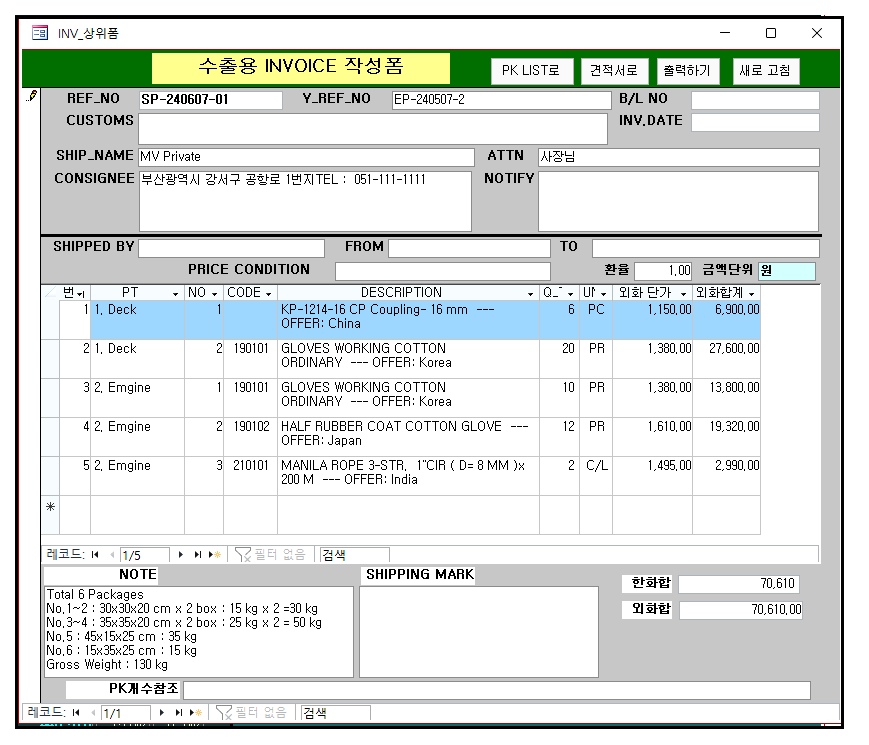
1-3-1. 모든 내용은 상대방이 정한다.
제일 먼저 알아야 할 것은 인보이스의 거의 모든 내용은 상대방이 정한다는 겁니다.
견적서에서 자동으로 넘어온 내용이라도 다 상대방이 정합니다.
왜냐하면,
이 인보이스는 상대방 국가 통관, 물건 선적 그리고 우리회사로 대금 지급등의 다양한 용도로 사용됩니다.
그래서 상대방 상황에 맞추어 작성됩니다.
반면,
한국에서 수출할 때 사용하는 인보이스는 주로 대한민국 세관에서 수출면장 서류와 세무서 매출자료로 사용합니다.
그래서 한국용 인보이스는 한글로 작성된 거래명세서를 사용하는 경우도 많습니다.
그래서 한국용 인보이스가 물건과 같이 가지 않는 경우도 많습니다.
또 상대방으로선 우리에게 물건을 사서 다시 판매를 하는 경우도 있습니다.
이경우 우리 회사의 이름은 없고, 우리의 가격에 자기의 마진을 다시 더할 수도 있고,
판매자도 자기 이름이 되고 받는 사람은 제 3회사가 되는 경우도 있습니다.
그래서 제일 복잡한 경우는
일본 선주용 인보이스와 한국 통관용 세관 인보이스와 미국 선박 대리점용 인보이스가 다 다르게 3종류로 만들어 지는 경우도 있습니다.
그래서 자기들이 원하는 인보이스 폼을 보내와서 작성해서 보내 주어야 하는 경우도 있습니다.
그래서 각 내용에 어떤 글씨를 적을지 주문 거래처에 물어봐서 적어야 합니다.
1-3-2. 각 항목의 설명.
여기서는 기본적인 인보이스의 각 빈칸이 어떤 내용인지 간단하게 설명하겠습니다.
- * REF_NO : 문서번호 입니다. 견적서에서 작성한 우리회사 문서 번호입니다.
- * Y_REF_NO: 상대방 문서 번호입니다.
견적문의때의 번호가 Order No.로 바뀌는 수도 있습니다. - * B/L NO : Bill of Loding 번호 입니다.
항송일 경우 AWB. No. 가 되기도 합니다. - * INV.DATE : 인보이스 날자 입니다. 보통 출고일로 많이 적습니다.
- * CUSTOMS : 주문 한 상대방 회사 이름입니다.
하지만 인보이스나 패킹 출력시에는 여기 적힌 내용이
Consignee 제일 위 부분에 출력이 됩니다.
그래서 상대방 받는 회사 이름을 적으면 됩니다. - * Ship_Name : 말그대로 선박 이름을 적는 곳 입니다.
선박이름이 없으면 비워두면 됩니다. - * Attn : 물건 받는 수취인 이름입니다.
- * Consignee : 물건 받는 상세 정보를 적습니다. 제일 많은 내용이
적히는 곳입니다.
만일 대리점을 통해 선박으로 간다면 대리점이름 주소와
선박 이름 선장이름 등이 다 적힙니다. - * Notify : 기타 참조사항을 적습니다.
나라에 따라 특별 세관부호, 세관이 적길 원하는 말
(Ship’s Transit Parts 등등) 나 HS Code., 자기 회사의
허가번호 등등의 내용이 적힙니다. - * Shipped By : 항공편이라면 By Air
선박 컨테이너라면 컨테이너 이름 과 항차등이 적힙니다. - * From : 물건이 떠나는 곳 지금 경우는 Busan, Korea 정도
- * To : 물건이 도착하는 곳. 예를 들어 Long Beach, USA.
- * Price Condition : 이건 전문 무역 용어 난 입니다. 공부가 필요합니다.
다만 저는 Ex-Work, FOB, CNF, CIF, Door to Door 총 5개만 써봤습니다.
참고 Price Condition : 정확한 내용은 따로 공부해 주세요. EX-Work. : 공장도 출고 조건. 상대방이 우리 사무실까지 와서 물건을 직접 인수해 가는 조건임. FOB :Free on Board물건을 배위에 선적해 주는 조건. 운반선이면 운반선 위까지 배가 입항했으면 본선위까지. 결국 Ex-Work + 국내 운송비 + 본선 선적비용 CNF : Cost and Freight 운반비 (항송비 혹은 해상 컨테이너 운임)와 선적 비용 등의 제반 비용 부담 조건 결국 FOB + 운송비 부담 조건 CIF : Cost, Insurance, Freight CNF 에서 화물 보험료를 들어 주어야 하는 조건 도착지에서 생기는 비용은 모름 Door to Door : 주로 Fedex, DHL, TNT나 항공회사를 통할 때 많이 사용합니다. 우리 사무실에서 물건을 가져가서 상대방 회사에 전달할 때까지 모든 비용을 포함하는 경우. 단 상대방 나라 통관료 등은 선택 조건입니다. |
- * Note : 참고사항을 적는 곳인데,
꼭 개략적인 물건 포장상태를 적어 주어야 합니다.
아니면 패킹리스트를 같이 보내주어야 합니다. - * Shipping Mark : 포장된 겉표면에 쓰는 글씨 입니다.
주로 상대방이 어떻게 적어 달라고 요청이 옵니다.
특별한 요청이 없으면 “선명”을 적거나 “상대방 회사이름”을
적기도 합니다. 안적기도 합니다.

2. 복제 단추
복제 단추는 이 문서를 복사하여 똑 같은 문서를 한 개 더 만들 때 사용합니다.
똑 같은 내용을 다른 선박이 원했을 경우 등에 사용합니다.
복제 단추 앞의 “?” 단추는 복제 단추의 설명을 적어 놓았습니다.

복제 단추를 누르면 현재 원본 문서번호 난이 있고,
새로 만들 문서번호를 적는 난이 있습니다.
여기에 원하는 문서번호를 적으면 원하는 문서번호로 복사가 됩니다.
물론 내용도 같이 복사됩니다.
3. 삭제 단추
항상 그렇듯이 문서를 삭제하고 후회하는 경우가 많습니다.
그래서 삭제 단추는 가능한 사용지 말기를 권합니다.

왜냐하면 요즘 나오는 컴퓨터는 저장 공간이 충분합니다.
문서 한 두개 더 있다고 영향을 받지 않습니다.
삭제하는 경우는
프로그램 오래 사용하여 컴퓨터에 영향을 줄 정도로 데이터가 많아졌을 때
일년단위로 삭제할 경우 삭제하는 것이 좋습니다.
그리고 자료가 남아 있어야 이전 단가 검색 등에 찾는 자료로 활용이 됩니다.
그래도 삭제를 한다면
삭제는 2단계로 나누어지는데, 먼저 문서의 내용을 없애고
그 다음 머리부분을 없애면 됩니다.
내용을 없애는 방법은 아래와 같습니다.

4. EXCEL로 내용 받기
업무를 하다 보면 내용을 엑셀로 받고 싶은 경우가 있습니다.
그 경우 원하는 문서를 드래그 하여 선택하고
빈 엑셀파일에 붙여 넣기 하면 그대로 복사가 됩니다.

5. 엑셀 받기 단추
반대로 엑셀로 문의된 견적의뢰서를 한꺼번에 데이터 입력을 하면 좋을 경우가 있습니다.
주로 신조선 같이 내용이 많을 때입니다.

5-1. 엑셀 문서를 가져오는 순서
엑셀 문서를 가져오는 순서의 제일 처음은 엑셀 서류와 프로그램 순서를 맞추어 주는 것입니다.
접수된 엑셀의 문서를 열려진 [엑셀 문서 받기 폼]의 내용과 최대한 가깝게 순서를 맞추어 줍니다.
대부분의 경우 No. / 품목 / 수량 / 단위 이 4가지는 접수가 됩니다.
그리고 여기에 CODE 즉 IMPA코드나 6자리 ISSA코드가 접수되면
[엑셀 받기] 단추는 가장 큰 역할을 합니다.
만일 아래와 같은 견적 문의 내용이 들어왔다고 가정해 봅니다.
내용을 보면 [엑셀 문서 받기 폼]의 머리부분과 많은 부분이 겹쳐집니다.

이중 [엑셀 문서 받기 폼]의 머리부분과 같은 일련번호는 쉽게 엑셀에서 줄 수 있습니다.
그렇게 일련번호까지 추가하여
엑셀파일을 드래그 하여 [엑셀 문서 받기 폼]에 붙여 넣기 하면 됩니다.

만일 평상시에 IMPA코드 검색하여 단가와 구매처 참고사항을 넣었다면
[구매처와 단가 받기] 단추 하나로 이 모든 자료를 일시에 받아올 수 있습니다.

5-1. IMPA코드만 있는 자료 받기
가끔 있는 경우지만, 상대방이 아래와 같이 IMPA코드와 수량만 보내오는 경우는
내용을 일괄적으로 불러올 수 있어 입력시간을 많이 절약할 수 있습니다.
물론 견적서에서 코드만 치면 자동으로 내용이 불러지지만,
여기서는 일일이 입력하는 걸 한꺼번에 내용을 받아올 수 있습니다.

5-2. 기존 내용에 추가로 받기
이미 작성된 문서에 추가로 자료를 입력하는 경우가 있습니다.
그리고 기존 견적서 자료 번호 사이에 추가로 입력하는 경우도 있습니다.
이 모든 경우 [엑셀 받기] 단추를 눌러 받아올 자료의 일련번호를 견적서 번호와 대조하여
원하는 번호를 집어넣으면 원하는 위치로 자료를 보낼 수 있습니다.

6. 구매처벌 입력 단추
견적서 내용을 다 입력하면 단가를 구매처에 물어봅니다.
구매처에서 회신이 오면 단가를 입력해야 하는데,
내용이 많으면 일일이 찾아 다니면서 입력하는 것이 귀찮습니다.
이때 구매처별로 모아주는 단추가 구매처별 입력 단추입니다.

이제 구매단가를 입력하면 편합니다.
7. 이전 단가 찾기
입력도중 이전 구매나 판매단가를 참조하고 싶을 때 사용하는 곳입니다.

판매처, 구매처, 코드나 내용의 일부만 치고 [조사 찾기] 단추를 누르면
찾는 내용이 나옵니다.
판매처 이름을 치면 지금 입력하는 거래처의 내용만 찾을 수 있고,
판매처 이름을 빼면 다른 거래처의 내용도 다 찾아 집니다.
7-1. 이전 거래 실적 찾기
조사 찾기 기능은 이전 단가만 찾는 것이 아니라
판매 거래처의 판매 이력 검사에도 유용합니다.
예를 들어 “호사 로프” 같이 중요한 품목이 언제 선적되었는지 찾아볼 때 매우 유용합니다.
(판매처에서 전화 와서 물어볼 경우가 많습니다)

1-8. 마진 자동
구매처에 단가를 받아 입력 후 최종 판매단가를 정하기 위해서 마진율을 한꺼번에 입력할 때 사용합니다.

주의할 점은 외국 거래처의 경우 마진을 넣고 환율을 감안하여 나온 최종단가에서
소수점 3째 자리에서 반올림을 하여 나온 단가는 마진율이
입력한 단가와 달라 집니다.
이유는 소수점 3째 자리에서 어떤 것은 버리고 어떤 것을 올렸으니
당연한 결과입니다.
그래서 [마진 자동] 사용후에는 꼭 최종단가에서 커서를 두었다가 이동을 시켜주는 것이 좋습니다.
(각각 엔터 쳐도 되고 화살표로 아래 혹은 위로 이동해도 같은 결과입니다.)

이제 견적서 폼에서 배울 것은 끝이 나고, 출력에 대해서 이야기합니다.