

쿠팡.옥션.스팜의 옵션 입력 비교 에선
3사의 옵션 입력 방법의 차이를 이야기합니다.
우선 옵션 입력이 뭔 지 간단히 설명합니다.
1. 옵션입력 이란
인터넷 쇼핑몰에 물건을 파는 사람 중엔
저와 같이 품목은 많고 가격 차이가 많은 상품을 파는 사람들도 있습니다.
공구나 전기 제품 등이 그러할 것이고
자동차 부품 같은 경우가 그럴 겁니다.
일반인이라면 결혼반지 같은 것이 해당되겠지요.
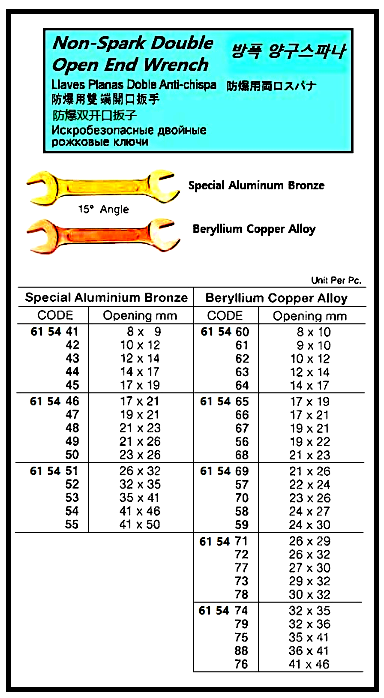
분명 같은 제품이지만 가격 차이가 천 원 단위에서 백 만원 단위까지 달라지기도 합니다.
물론 더 많이 차이나는 종류도 있습니다.
이런 제품을 인터넷 쇼핑몰에 올리는 방법은 딱 2가지 뿐입니다.
전부다 하나하나 나열해서 다 올리는 방법과
상품을 묶어서 올리고 모델과 사이즈 별로 선택을 하는 방법.
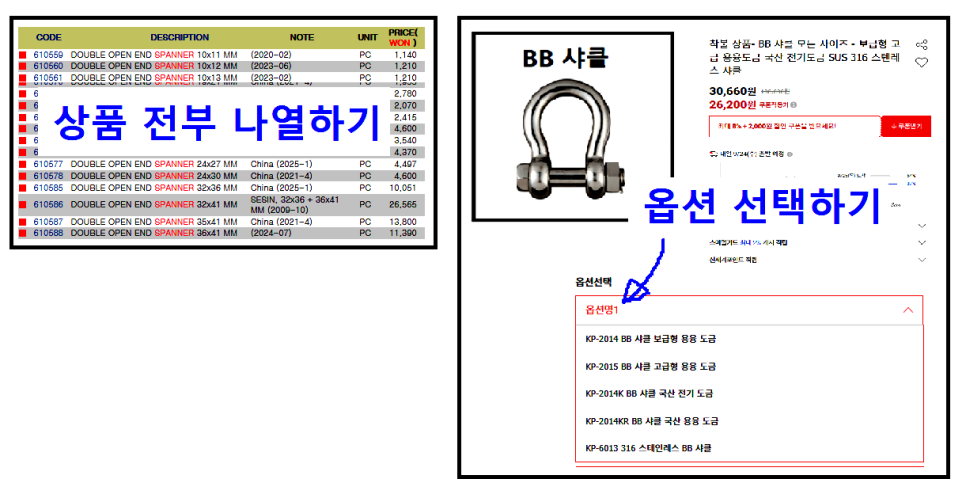
1-1. 일일이 나열하기
일일이 하나하나 다 올린다면 별다른 제약은 없습니다.
특히 제품 가격의 제한은 없습니다.
백 원이든 일 억원이든 올리고 싶은 대로 올리면 됩니다.
다만 가지 수가 많을수록 올리는 사람의 노가다가 필요해서 힘들 뿐입니다.
하지만 온라인 쇼핑몰 회사로 봐선 이렇게 하나하나 올리는 회사는
그리 반갑지는 않습니다.
왜냐하면 서버의 공간을 많이 차지하니 비용이 많이 들기 때문입니다.

그리고 물건을 올리는 회사의 입장에서도 골치 아픕니다.
제품 올리는 작업도 거의 비슷한 내용을 수없이 반복해야 하고
가격이나 기타의 내용이 하나만 바뀌어도 무지하네 많은 반복작업을 해야 합니다.

그래서 대부분의 회사는 같은 종류의 상품은 묶어서 올리게 됩니다.
1-2. 옵션 입력
옵션 입력이란…
기준 가격을 정하고
규격이 달라지면 +차액 혹은 -차액 같은 방식
구매자가 편하게 볼 수 있게 나열해 놓는 방식을 말합니다. .
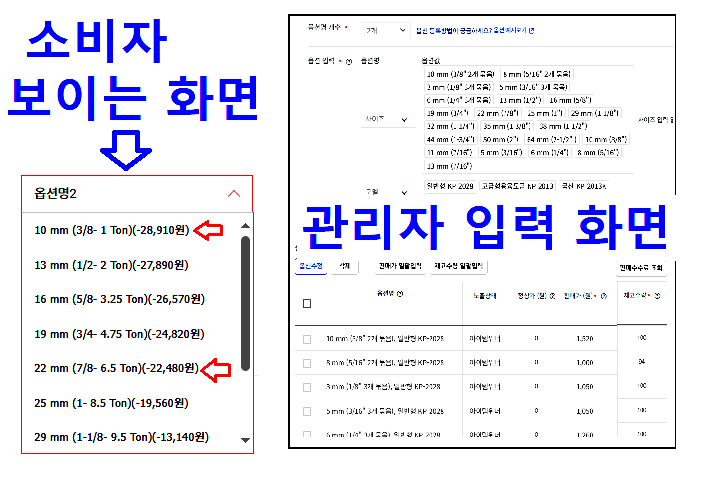
소비자는 한곳에서 모든 종류의 상품을 볼 수 있어서 좋고,
물건 올리는 회원사는 한번 입력으로 한꺼번에 관리할 수 있어 좋고
온라인 쇼핑몰 회사도 품목 숫자가 줄어들어 서버가 가벼워지니 좋습니다.
다만 아쉬운 점은

이 옵션 입력이 모든 회사가 똑 같은 기준으로 입력을 하게 되어 있으면
하나만 배우면 모든 곳을 다 입력할 수 있으면 좋으련만
각 회사마다 약간씩 다른 규칙을 가지고 있습니다.
덕분에 우리는 각 회사의 옵션 입력 규칙을 공부해야 합니다.
저는 스토어팜, 옥션(지마켓), 쿠팡에 물건을 올려서 파는 관계로 3곳만 압니다.

여기선 이 3곳의 옵션 입력 차이를 이야기합니다.
순서는 쿠팡, 스토어팜 그리로 옥션입니다.
이유는 규제가 제일 없어 제일 간단한 것부터 복잡한 순으로 했습니다.
그리고 샘플 데이터는 실재로 판매중인 체인 블록으로 이야기합니다.
2. 쿠팡
제일 처음은 쿠팡 입니다.

보통의 경우 옵션 입력은 여러가지 모델과 사이즈를 가진 제품을 입력하게 됩니다.
당연히 입력할 품목이 많습니다.
그래서 엑셀로 작업을 미리 하고 한꺼번에 입력하는 방식을 사용합니다.
하지만 특이하게 쿠팡은 엑셀로 입력하는 방식이 없습니다.
그래서 쿠팡의 입력은 직접 입력해야 합니다.
단 엑셀 파일을 만들어 두면 직접 입력할 때 오타 방지에 도움이 됩니다.
2-1. 옵션입력 엑셀표 만들기
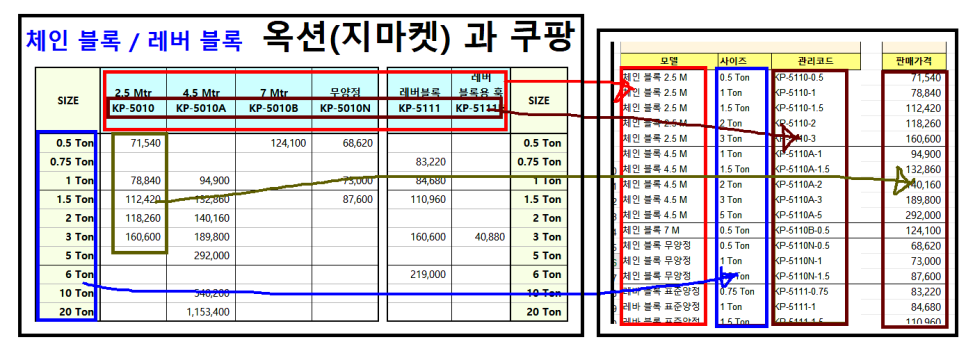
실재 예제 샘플인 체인 블록의 가격표는 다음과 같습니다.
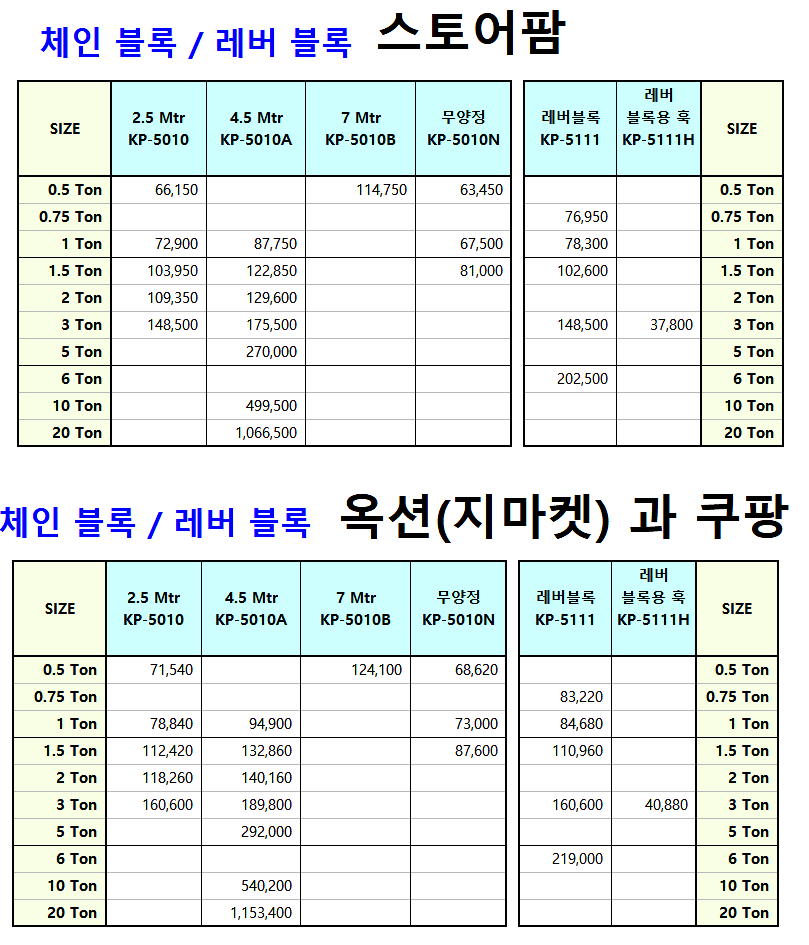
저는 스토어팜의 가격이 제일 낮고 옥션(지마켓)과 쿠팡이 조금 비쌉니다.
수수료나 지급 조건 등을 참고해서 그렇게 정했습니다. 참고하세요
이 단가표를 기반으로 [쿠팡용 옵션입력 참고 엑셀 파일]을 만들어 보겠습니다.
제가 미리 샘플로 만들어 놨습니다. 아래에서 다운로드 받으시면 됩니다.
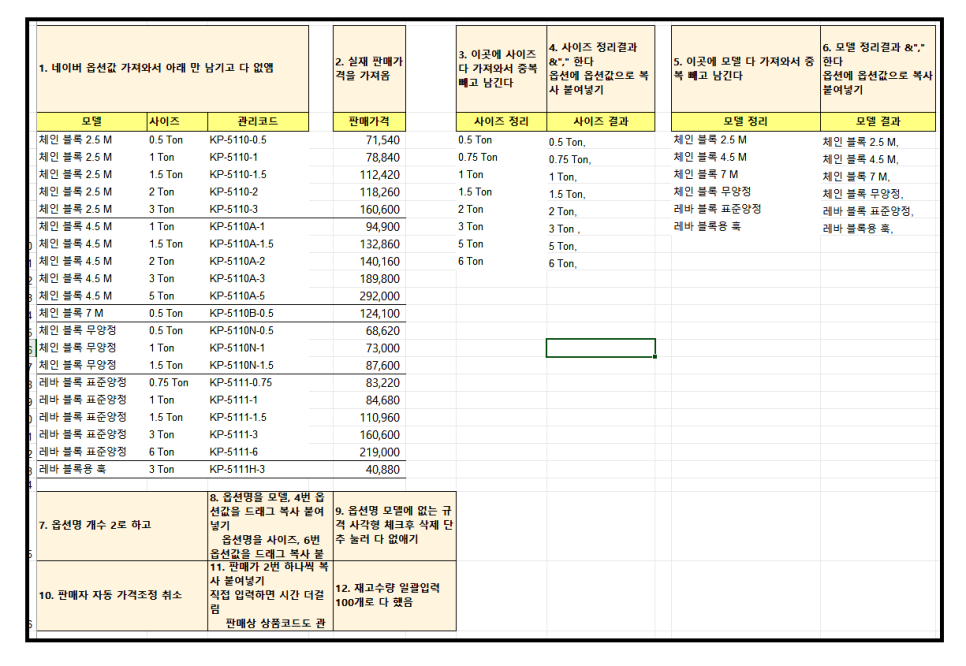
표를 만들고 작업하는 순서는 붉은색으로 번호를 적어 놓았습니다.
적힌 순서대로 하시면 됩니다.
2-2. 모델/사이즈/관리코드/ 판매가격
제일 처음은 모델/ 사이즈/ 관리코드/ 판매가격을 입력하는 겁니다
전체 단가표를 참조하시어 적당히 보기 좋은 이름으로 적으시면 됩니다.
엑셀 순서 1번 참조
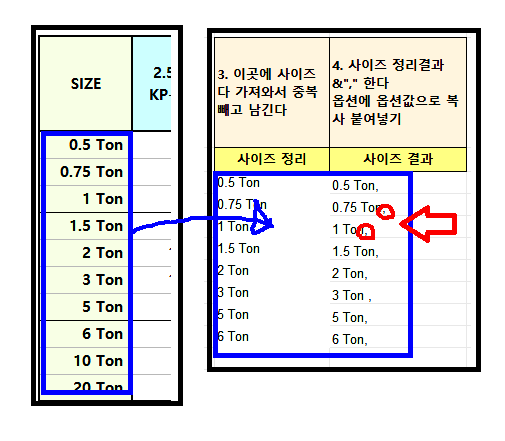
다음은 모델과 사이즈를 가져오는데 중복된 것은 버립니다.
다 가져 왔으면 마지막에 콤마를 “,” 붙여서 적어 줍니다.
엑셀 순서 3,4,5,6번 참조
(엑셀 계산식을 이용하시면 쉽습니다. 오름차순, 계산식 입력 이용)
이제 엑셀 작업은 끝났고, 쿠팡에 입력하는 것만 남았습니다.
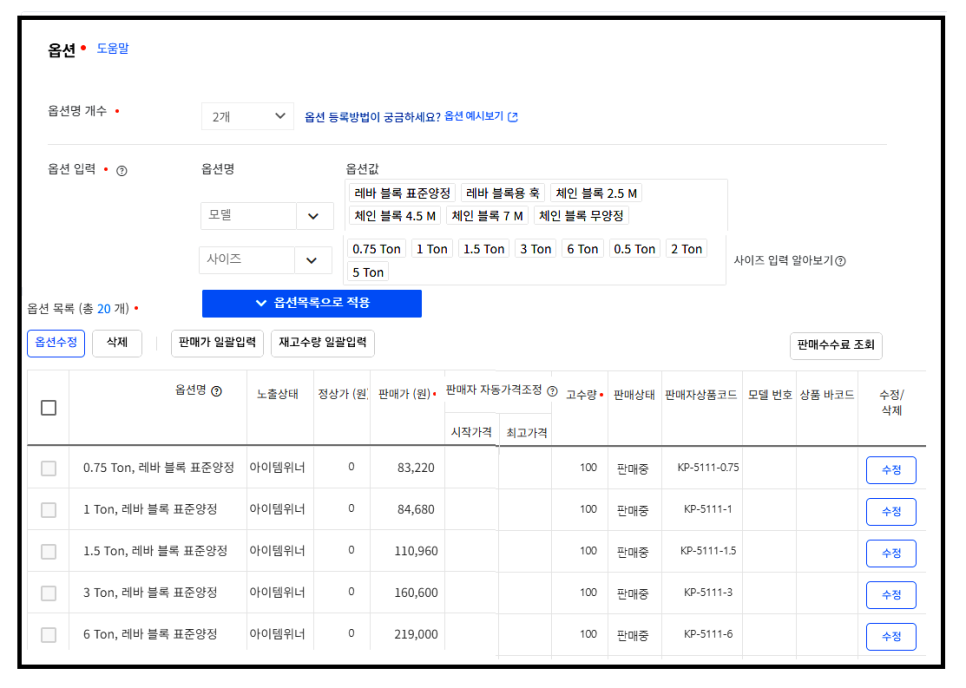
이곳에 엑셀의 내용을 타자 치거나 복사 붙여 (Ctrl+C, Ctrl+V) 넣기 하면 됩니다.
내용이 적을 때는 타자 쳐도 되지만,
내용이 많으면 타자 치는 것이 복사 붙여넣기보다 더 느립니다. 참고하세요
2-3. 옵션명 개수/ 판매자 자동 가격조정
제일 처음은 7. 옵션명 개수 2로 하고 와 8번 판매자 자동…. 입니다.
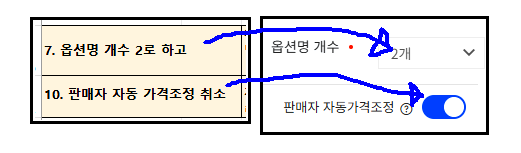
옵션명 개수 2개로 하는 이유는
저는 여러가지 모델이 있고 각 모델 따라 사이즈가 다르기 때문입니다.
즉 [모델/사이즈] 이니 2개이고
만일 추가로 색깔 구별한다면 3개가 되겠습니다.
2-3-1. 쿠팡 옵션명의 문제점
쿠팡은 아주 특이하게 자기들이 강제로 옵션의 개수를 정합니다.
다시 말해 쿠팡은 카테고리와 옵션의 개수를 미리 정했습니다.
예를 들어 카테고리를 생활용품/공구/수공구/공구함/기타 수공구 를 선택하셨으면
옵션명 개수는 무조건 1개입니다.
즉 사이즈 구별은 가능해도 모델 구별도 안 되고 색깔 구별도 안 됩니다.
카테 고리 별 옵션 갯 수를 표시한 엑셀 파일을 첨부합니다.
도대체 쿠팡은 무슨 생각으로 이렇게 했을까요??
한마디로 엿장수 맘 대로입니다.
자기가 정한 대로 따라오던가 아니면 말라는 말입니다.
누가 미국 회사 아니 랄 까봐 트럼프 하는 짓 그대로 따라 합니다.

2-3-2. 쿠팡의 판매자 자동 가격조정 문제점
10. 판매자 자동 가격조정 취소는 아래 그림대로 선택하면 비 활성화됩니다.
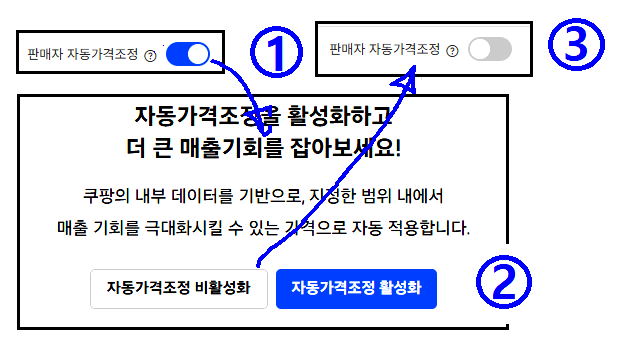
1번 누르면 2번 풍선 도움말 보이고 [자동 가격 조정 비활성화] 누러면
3번처럼 변합니다.
이걸 안 누르면 자기들 마음대로 가격을 바꾸어 팔아 버립니다.
자기 맘대로 내 상품 원가를 깎아서 검색 최저가로 판매가를 맞춰 버립니다.
문제는 자기들 수수료는 그대로 가져 간다는 겁니다.
팔면 팔수록 구매자와 쿠팡은 돈을 벌지만,
가격 올린 회사는 망하게 됩니다.
한마디로 날 강도 완전 트럼프식 입니다.

2-4. 옵션입력 모델/사이즈 입력
옵션입력의 모델과 사이즈는
엑셀에서 드래그 하여 복사 붙여넣기 하면 한방에 끝입니다.
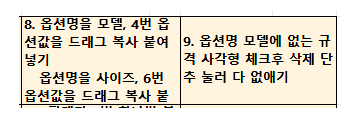
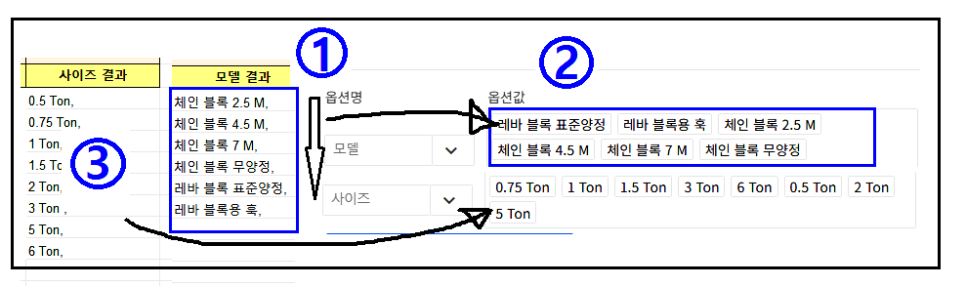
1과 같이 엑셀 콤마 첨부된 내용 아래로 드래그 하여 복사 (Ctrl+C)
2로 가서 붙여넣기 (Ctrl+V) 하면 끝
3번 사이즈도 같은 방식으로 붙여넣기.
2-5. 판매가/ 상품 코드
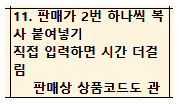
11번 판매가와 상품코드는 그냥 엑셀파일 에서 복사 (Ctrl+C) 붙여넣기 (Ctrl+V) 하면 끝
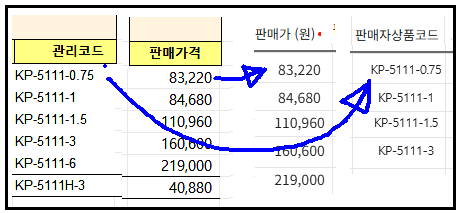
이상으로 쿠팡에서 옵션 등록의 방법은 끝 났습니다.
이제 스토어 팜으로 갑니다.
3. 스토어팜
스토어팜은 보조 엑셀 파일만 잘 만들면 거의 끝이라고 보아도 과언이 아닙니다.
옵션 입력 도움말에 보면 판매 가격의 크기에 따라 옵션 가격의 범위를 정해 놓았습니다.
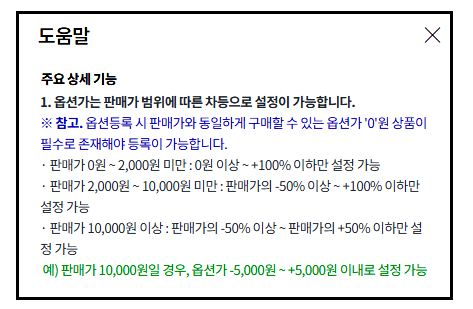
하지만 제가 샘플로 첨부 시킨 스토어팜용 옵션 엑셀 파일 대로 작업하시면
모든 모델과 사이즈를 다 한 번에 만족하게 입력이 됩니다.
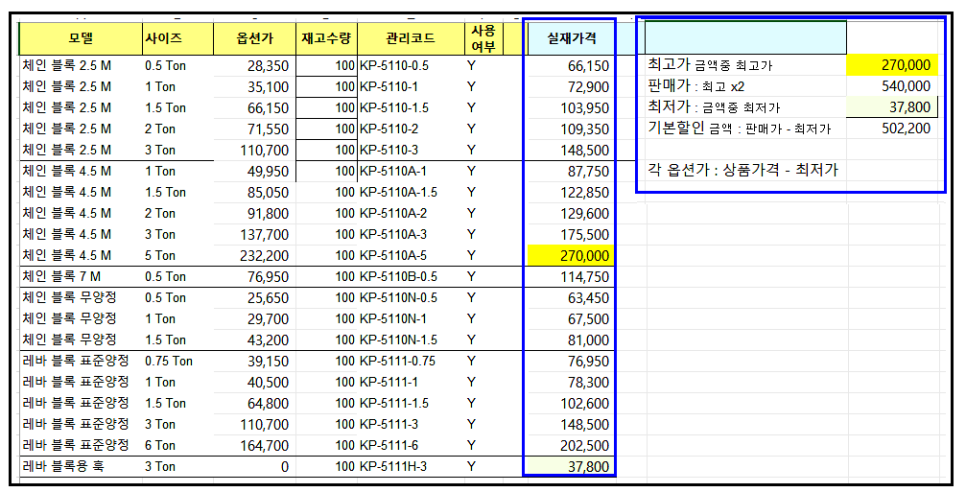
미리 만들어둔 아래 스팜용 엑셀파일을 참조하세요.
미리 말했듯이 스토어팜의 가격이 쿠팡 보다는 좀 쌉니다.
가격이 다르다고 헛갈리지 마세요.
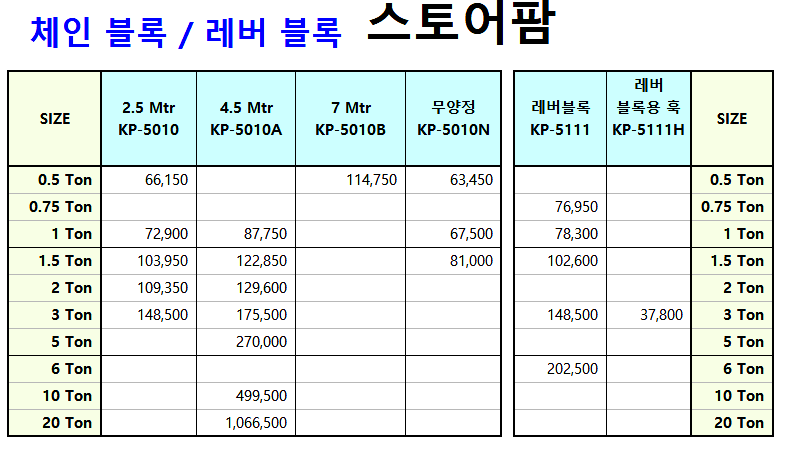
이 실재 판매 가격을 참고로
스팜용 옵션입력 엑셀을 채워 넣으면 됩니다.
3-1. 모델/사이즈/관리코드
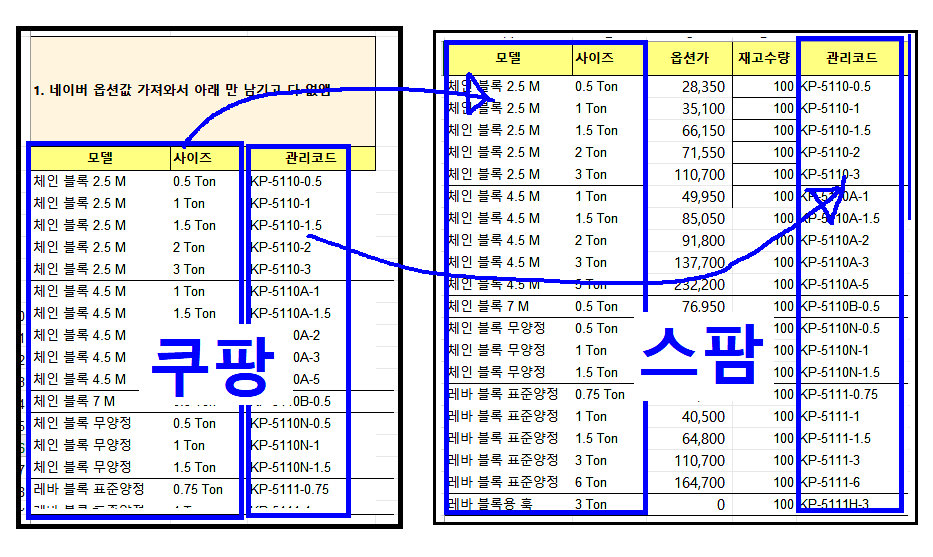
요 3가지는 쿠팡 에서와 작업이 똑 같습니다.
가격표에서 내용을 그대로 가져옵니다.
만일 쿠팡을 먼저 작업했으면 쿠팡 엑셀에서 내용을 복사해 와도 됩니다.
3-2. 재고수량/ 사용여부
재고 수량은 실재 재고 수량을 넣거나
저 처럼 여유 있게 100개로 넣기도 합니다.
3-2-1 재고수량 주의 할 점
판매가 일어나면 이 수량은 줄어 들어서 소진이 되면
추가 오다는 자동으로 받지 못합니다.
만일 스토어팜만 올려서 판매한다면 여기서 재고 관리를 하시면 자동 재고 관리가 되어 좋습니다.

하지만 저같이 쿠팡도 팔고 옥션도 팔고 직접 판매도 한다면
재고가 떨어져 오다 못 받는 사태는 피하는 것이 좋습니다.
그래서 100개 정도로 많이 넣어 둡니다.
만일 재고가 떨어져 실재 납품을 못한다면,
수입품이라서 어제 한꺼번에 가져가는 바람에 떨어졌다고 전화 드립니다.
그럼 대부분 양해해 주시 더군요.
사용여부는 판매 중지할 때면 N로 하면 됩니다.
아니면 Y로 다 쳐 넣으면 됩니다.
3-3. 실재 가격/ 최고가/ 판매가/ 최저가/ 기본 할인 금액
3-3-1 실재가격
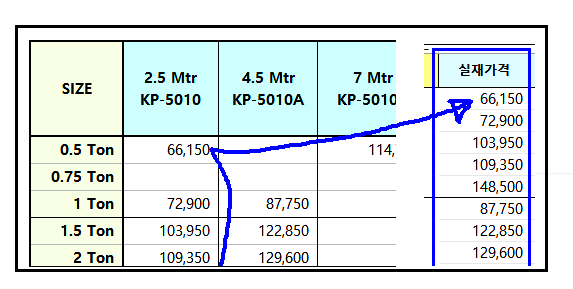
제일 처음 할 일은 실재 판매가격을 전체 가격표에서 보고 적어 넣습니다.
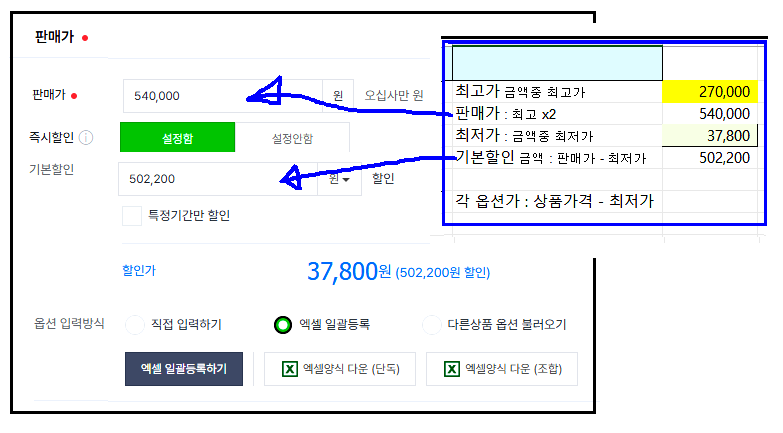
3-3-2 최고가/ 최저가
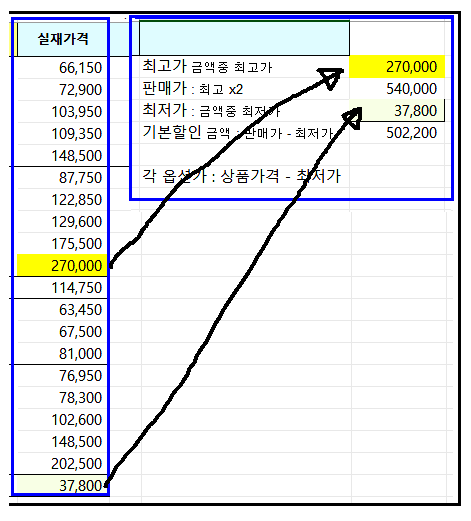
가져온 실재 가격 중에서 최고가격과 최저 가격을 찾아 빈칸에 채웁니다.
3-3-3 판매가/ 기본 할인 금액
판매가는 최고가격의 2배의 가격을 계산하여 집어넣습니다.
기본 할인 금액 : 은 판매가 – 최저가 계산하여 집어넣습니다.
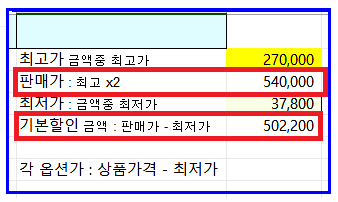
엑셀 파일이니 아주 간단한 계산식으로 끝납니다.
3-3-4 옵션가
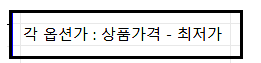
엑셀 파일에 적힌 대로 실재 가격에서 최저가를 뺀 금액을 옵션가에 적으면 됩니다.
이것도 너무 쉬운 계산 식이니 엑셀 계산 식을 이용하면 됩니다.
물론 모든 계산식은 엑셀에 그대로 적혀 있습니다.
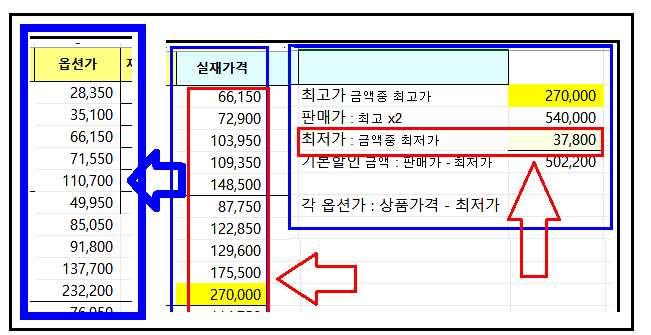
이제 엑셀 작업은 끝났고 스토어팜에 입력만 하면 됩니다.
3-4. 스팜 입력
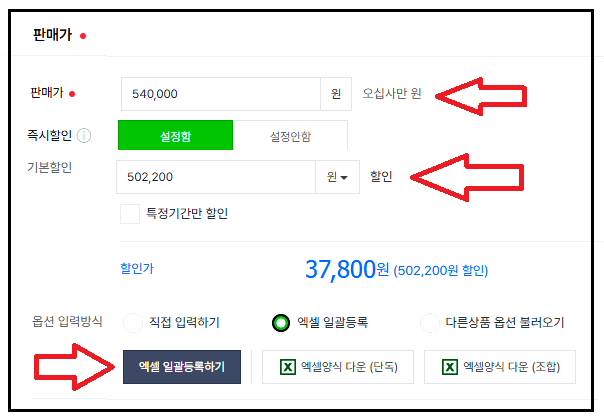
3-4-1. 판매가 / 기본 할인가
스팜 화면의 판매가와 기본 할인가에 엑셀 파일에서 계산된
판매가와 기본 할인가를 그대로 타자 칩니다.
3-4-2. 스팜 옵션 엑셀 가공
계산식이 있는 스팜의 옵션 엑셀 파일을 전체 복사하여 선택하여 붙여넣기 한다
설마 방법은 다 아시겠지만 한 번 더 복습하자면
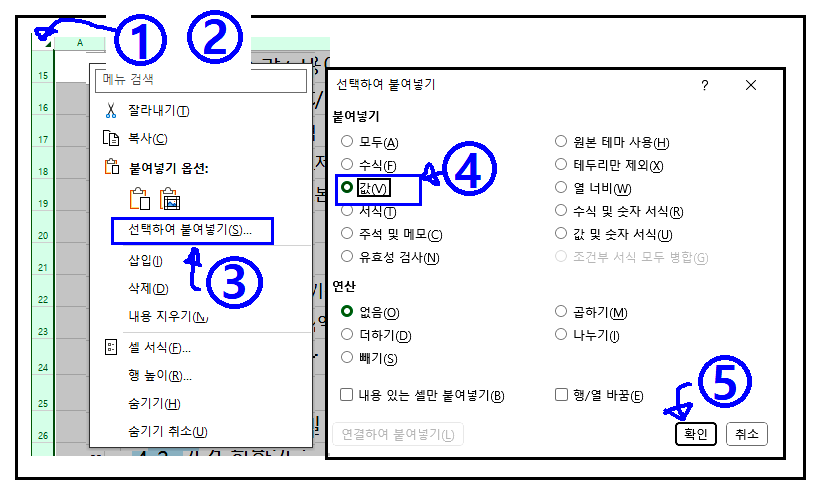
1)처럼 제일 머리 부분을 마우스 클릭
2) 마우스 오른쪽 누르면 3)과 같은 풍선 도움말 보이고
3) 선택하여 붙여 넣기 선택하고
4) 붙여 넣기 중 [값]을 선택하고
5) 확인하면 됨.
6) 그리고 계산하는 부분을 다 삭제합니다.
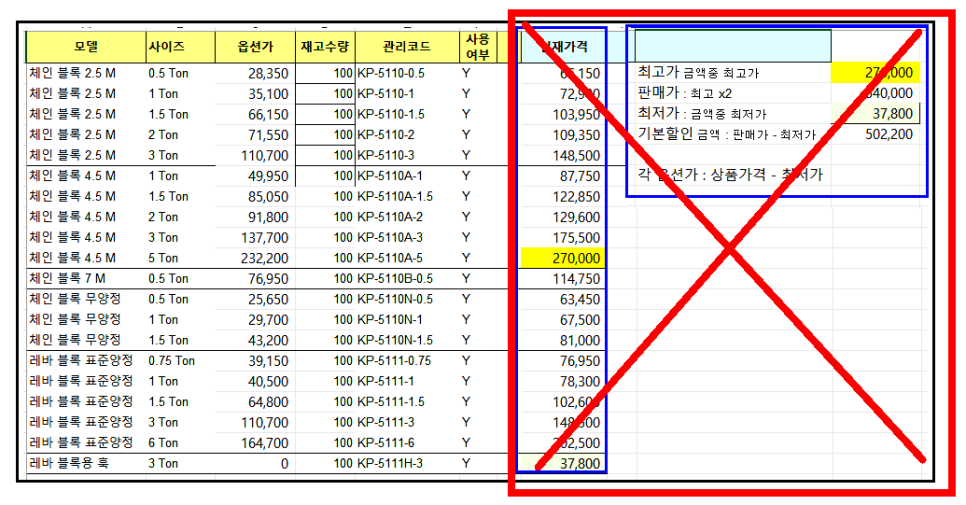
이 작업 후 적당한 곳에 다른 이름으로 저장하여 보관합니다.
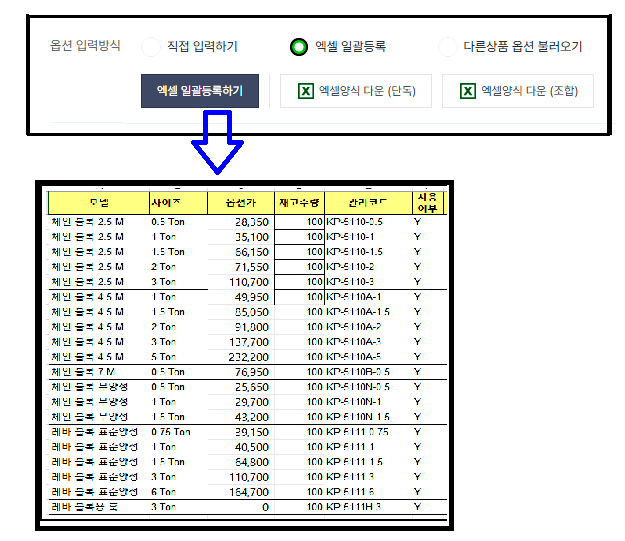
3-4-3. 엑셀 일괄 등록
이제 스토어팜에 가서
옵션 입력 방식 / 엑셀 일괄 등록 / 엑셀 일괄 등록 하기를 누릅니다
그리고 방금 저장한 엑셀파 일을 찾아 선택하면 스팜의 옵션 입력 끝
이제 옥션(지마켓)이 남았습니다.
4. 옥션 (지마켓)
옥션도 스토어팜과 마찬 가지로 엑셀 일괄등록 보조 파일만 완성하면 끝입니다.
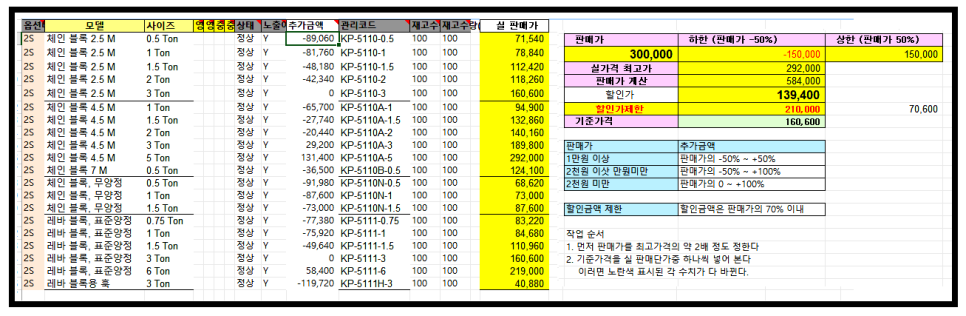
다만 스토어팜보다 규제가 많이 더해진 다는 것이 다릅니다.
무엇이 있냐 하면…
일단 스팜도 똑같이 가지고 있는 아래의 3가지 규제에다
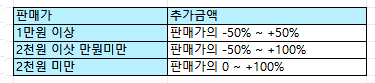
스팜에 없는 할인 금액의 제한과

완성 후 입력하는 추가금액(= 스팜의 옵셔가)은
판매가의 -50%~ +50% 한도 내에 있어야 한다는 규제가 더해집니다.

마지막으로 [할인가 = 판매가-기준가격]는 [판매가]의 70%를 넘으면 안 됩니다.
이런 수많은 규제 때문에
덕분에 계산식은 경우의 수처럼 하나하나 입력해서 찾아 내는 수밖에 없습니다.
옥션의 체인 블록샘플로 만든 옵션입력용 엑셀파일을 아래 첨부합니다.
4-1. 기본 자료 가져오기
스팜과 똑 같이 아래 그림 중
붉은 화살표는 단가표에서 가져오고
파란 화살표는 엑셀에 적혀 있는 대로 두시면 됩니다.
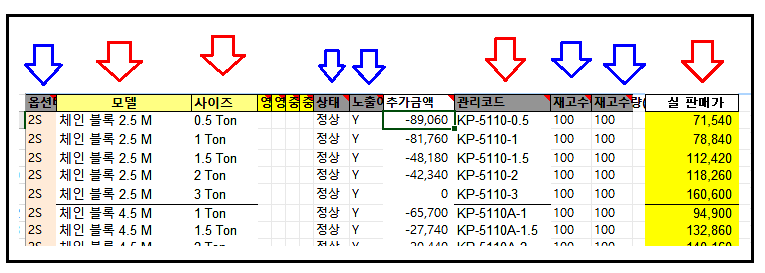

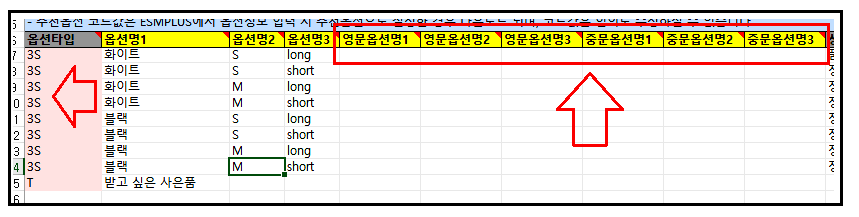
특별히 주의할 점은 옥션용 엑셀 같이 모델과 사이즈 2가지 옵션만 있으면
이 파일을 사용하면 되지만, 색깔과 같이 한 가지가 늘어나면 3가지 양식으로 바꾸어 줘야 합니다.
3가지라고 특별한 것은 없고
제일 앞의 빨간색이 2S가 아니 3S가 되고 중간에 영문 중문 칸이 늘어나는 것 뿐입니다.
4-2. 실가격 최고가 / 판매가
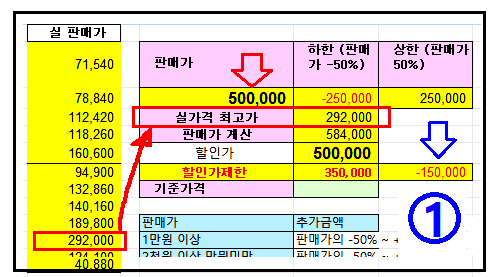
가져온 [실 판매가]에서 [최고 가격]을 가져와서 적은 후
[판매가 계산] 보다 약간 작은 금액으로 [판매가]를 정합니다
예제 중 [실 판매가 의 최고가]는 292,000 입니다.
그러니 [판매가 계산]은 자동으로 586,000을 표시합니다.
그러면 판매가를 584,000 보다 작은 500,000을 적어 보기로 합니다.
그러면 1)번의 결과가 빨간 색으로 나옵니다.
요건 아직 [기준가격]을 정하지 않아서 그렇습니다.
이제 [기준 가격]을 정해 보겠습니다.
4-3. 기준가 정하기
[기준가]는 스팜의 경우 최저가였지만 옥션에선 아닙니다.
일단 시험 적으로 기준가에 실 판매가 중 제일 낮은 금액 40,880을 넣어 봅니다
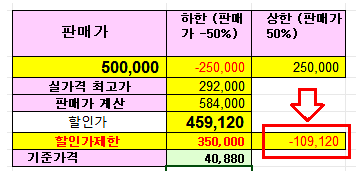
붉은 화살표 할인가 제한의 칸이 마이너스입니다.
이 엑셀표는 모든 규제의 경우를 미리 계산한 것이므로 결과치에 주의를 해야 합니다.
일단 [기준가격]은 붉은색 화살표가 표시하는 칸이 마이너스가 나오면 안 됩니다.
그러므로 낮은 가격에서 차례로 입력해 보고 마이너스가 안되는 가격을 찾습니다.
160,000 이 되니 비로소 이 곳이 플러스로 되었습니다.

4-4. 판매가 정하기
앞에서 이미 [판매가]를 실 가격 최고가의 2배로 정했습니다.
하지만 [판매가]는 구매자에게 처음 보이는 가격이니 가능한 낮은 게 좋습니다.
그래서 [판매가]를 낮추어 봅니다.
어디까지 낮추는 가하는 기준은
[판매가] 옆에 적힌 하한/ 상한의 범위 안에
[추가 금액] 이 다 들어가는 하한까지 낮춥니다.
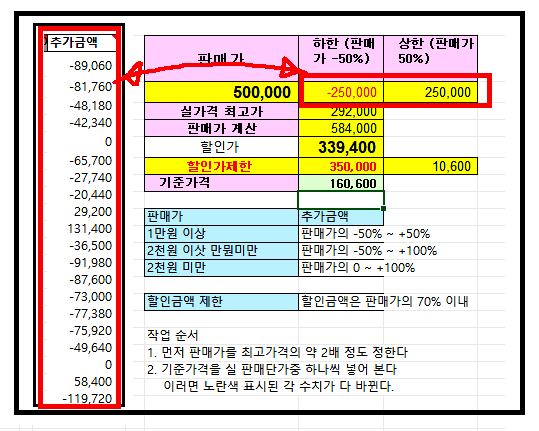
현재로선 상/하한가격이 250,000 인데 최고 131,400 이니 아직 여유가 있습니다.
그럼 [판매가]를 조금씩 낮추면서 상/하한가에 [추가금액] 이 다 들어가는 금액을 찾아 봅니다.
300,000 이 되니 추가금액도 상 하한 범위 안에 있고,
할인가 제한도 플러스인 상태가 됩니다.
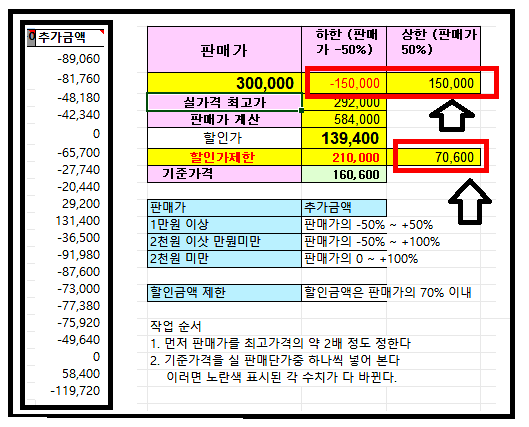
이제 엑셀이 완성되었습니다.
이제 옥션 화면에 엑셀 파일로 나온 결과를 입력하고 적용하면 됩니다.
4-5. 판매가 할인 설정 입력하기
옥션에 입력은 스토어팜 입력과 거의 비슷합니다.
엑셀의 [판매가]를 [판매가]에
[할인가]를 [할인설정] 칸에 적어주면 됩니다.
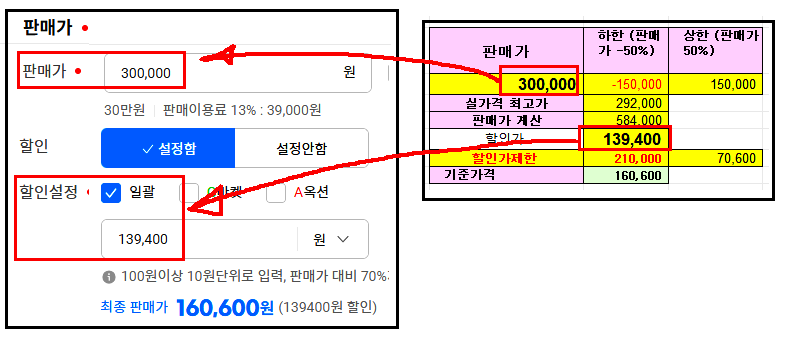
이제 스팜 2-4-2 스팜 옵션 엑셀 가공과 같은 방법으로
파일을 복사 후 수식은 없애고 결과치만 남은 엑셀 파일을
다른 이름으로 적당한 곳에 저장을 합니다.
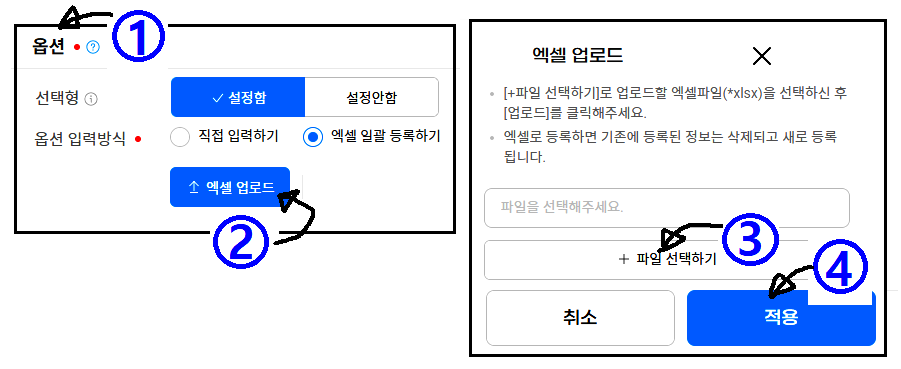
4-6. 엑셀 업로드
이제 스팜과 똑같이
1) 옵션을 선택하여
2) 엑셀 업로드를 선택하고
3) 파일 선택하기하여 위에서 저장한 엑셀 파일 이름을 정하고
4) 적용하면 입력 완료 입니다.
5. 결론
이상같이 3개 회사의 옵션 입력 방법을 비교 정리했습니다.
하지만 누구나 알듯이 규제가 생길수록 입력은 어려워진다는 것을 알 수 있습니다.
더구나 이런 규제는 컴퓨터 프로그래밍에도 조건식이 많아지니 어렵습니다.
아마 저는 모르는 어떤 이유로 규제가 하나 둘 쌓여 진 것이 아닐까 싶습니다.
하지만 정말 이해가 가지 않는 것은
쿠팡에 없는 규제가 스팜이나 옥션(지마켓)에는 있다는 사실입니다.
우연인지는 모르겠지만,
회사의 설립은 옥션(지마켓)이 제일 먼저 이고 스팜, 쿠팡 순서인데
규제의 수는 옥션(지마켓)이 제일 많고 스팜, 쿠팡의 순으로 적어집니다.
뒤에 만들수록 규제가 적어 졌는데…
혹시 귀찮아서 규제를 없애지 않은 건 아닌지 모르겠습니다.
그러지 않기를 바랄 뿐입니다.
그리고 이렇게 생긴 규제는 각 회사의 판매나 운영에 많은 장애를 만들었습니다.
다음 글에서 각 회사 옵션으로 인해 생긴 장단점등을 좀더 상세히 올리겠습니다.